

お申込みの確認方法
商品をカートに入れて情報を入力している途中に、突然ホーム画面に戻ってしまった場合、 お申込み・決済が完了していないことがあります。
以下の手順でご確認ください。購入履歴に表示がない場合、お申込みおよび決済が正常に完了しておりませんので、 恐れ入りますが再度お申込みをお願いいたします。
確認手順
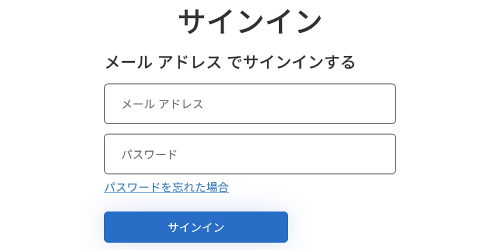
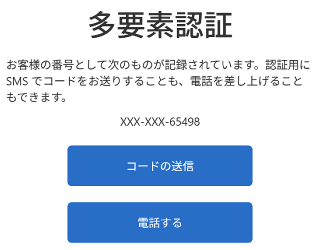
- 本サイトのマイページにログインします。
- マイページ内の「購入履歴」をご確認ください。
- 購入履歴に該当のご注文が表示されていない場合は、再度お申込みをお願いいたします。
ご注意
本サイトでは、ログインから一定時間が経過すると、 セッション有効期限切れによりログイン状態が解除される場合があります。
その状態で入力を続けると、画面が切り替わり、お申込みが完了しないことがあります。
■ 本サイト マイページ(購入履歴)
https://ec.univ.coop/shop/customer/menu.aspx
https://ec.univ.coop/shop/customer/menu.aspx
【ログイン情報】
メールアドレス:生協・共済加入時に登録したメールアドレス
パスワード:大学生協アプリ登録時に設定したパスワード
メールアドレス:生協・共済加入時に登録したメールアドレス
パスワード:大学生協アプリ登録時に設定したパスワード