




[教科書のお渡しについて]お支払い決済の2営業日後に注文された教科書のお渡し・発送をいたします。
※お渡し・発送後のキャンセル・返品は承れません。 注文確定前によくご確認の上お申込みください。 |
||||||||||||||||||||||||
|
||||||||||||||||||||||||
| *決済日は注文を完了した日です |

すべてのカテゴリ
*事前に大学生協アプリの登録が必須です*
メールアドレス:生協加入手続き時に登録した「学生ご本人様」のメールアドレス パスワード:大学生協アプリ登録時に設定されたパスワードでログインしてください。 |
- ホーム
- > TEST



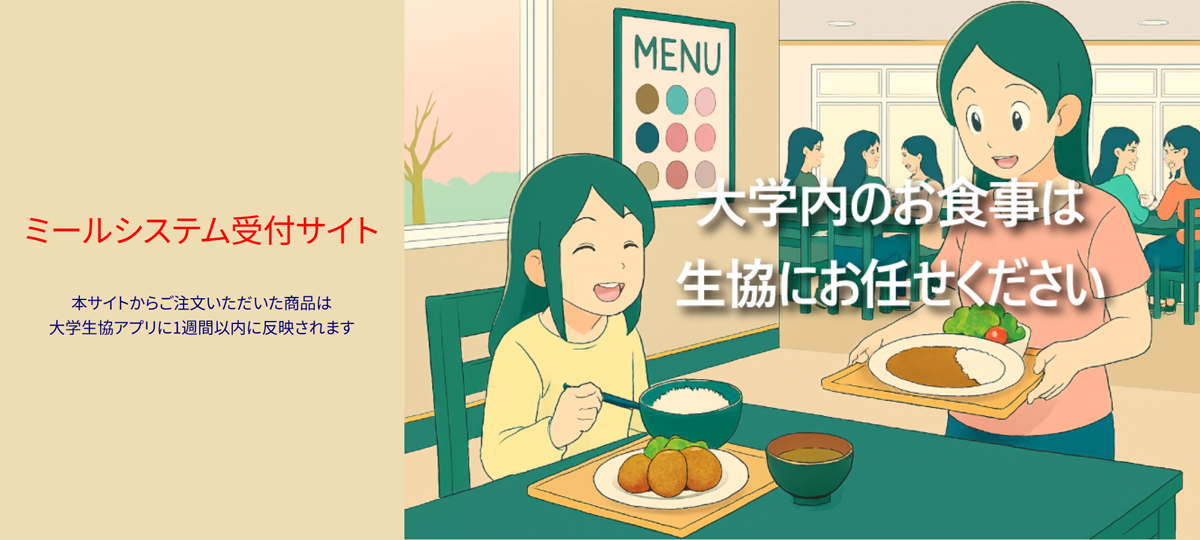


お申込みの流れ 
 | 生協に加入して 大学生協アプリを登録 | 大学生協アプリご登録済みの方は Skip >>> |
| まずは生協への加入手続きをお願いいたします |  | 大学生協アプリの登録をしてください * 登録方法 * 必ず「学生ご本人様」のスマートフォンでご登録ください |
 | ログインします |
| ECサイトにログインします | * ログイン方法 * ● メールアドレス:生協加入時に登録したもの 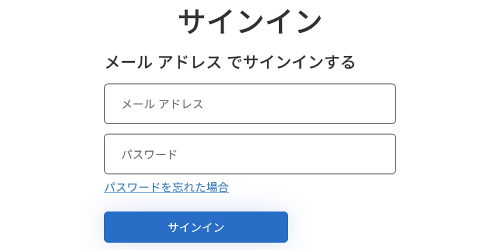 | 認証画面が出ますのでどちらか選択して次の画面で受け取った認証番号を入力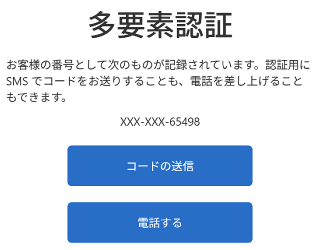 |
 | 商品をカートに入れます |
商品詳細をご確認いただき商品をカートに入れてください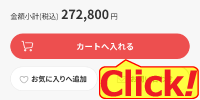 |
 | ご注文内容を確認し 注文を確定 |
「お買い物かご」画面でご注文内容をご確認の上「ご注文手続きへ」をクリック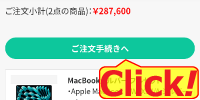 | 「ご注文の確認」画面ですべての内容を確認し「注文を確定する」をクリック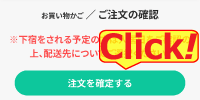 | 確認メールが届きますので内容を必ずご確認ください ※届かない場合は迷惑メールをご確認願います |